
Excelのピボットテーブルを作った時に日付順に並び替えたい時があります。
しかし下図のように並び変わらない時があり、テーブルの設定や、列の設定、書式設定を日付に変更しても全く動じないピボットテーブルにイライラすることもあります。
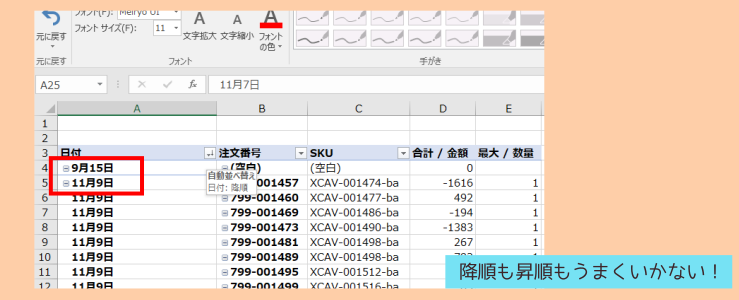
今回は細かいですが、日付の並び替えができない時の解決方法を紹介します。
[voice icon=”https://route40.me/wp-content/uploads/2017/06/route_san03.png” name=”ルートさん” type=”l”]
お知らせ
他にもこんなページがあります。ぜひ参考にしてみてください。
違う列に表示したい!ピボットで1つの列に複数の項目を表示したくないとき
vlookupで表を合体!別のデータから検索する方法【Excelのレシピ】
数字や金額をまとめる!一気に計算!ピボットを使おう【Excelのレシピ】
[/voice]
いきなり解決
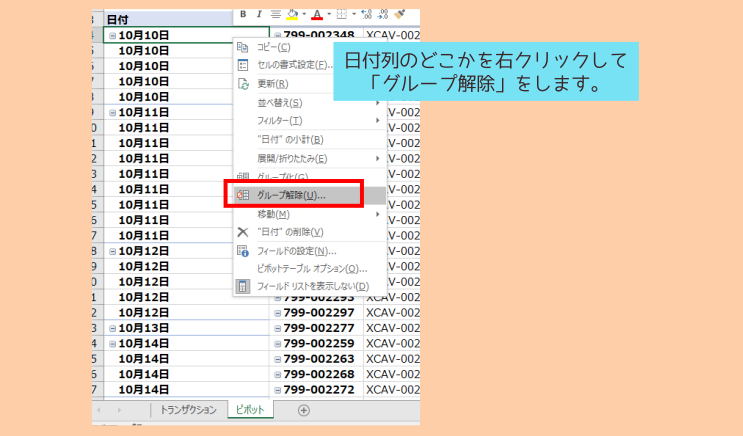
このピボットのグループ解除をすることで直ります。

なおしかた
1.「日付」列のどこかを右クリックをして「グループ解除」をクリックします。
[voice icon=”https://route40.me/wp-content/uploads/2017/06/route_san03.png” name=”ルートさん” type=”l”]
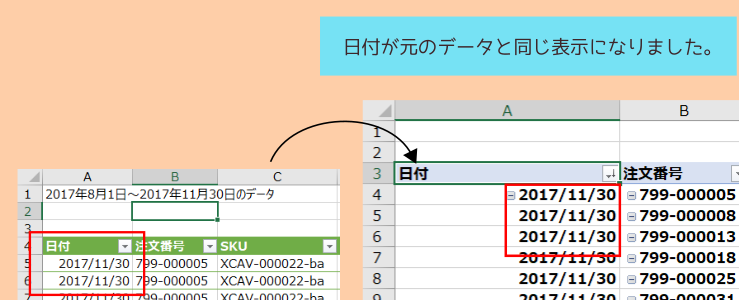
グループを解除すると元のデータと同じような日付書式になります。
[/voice]
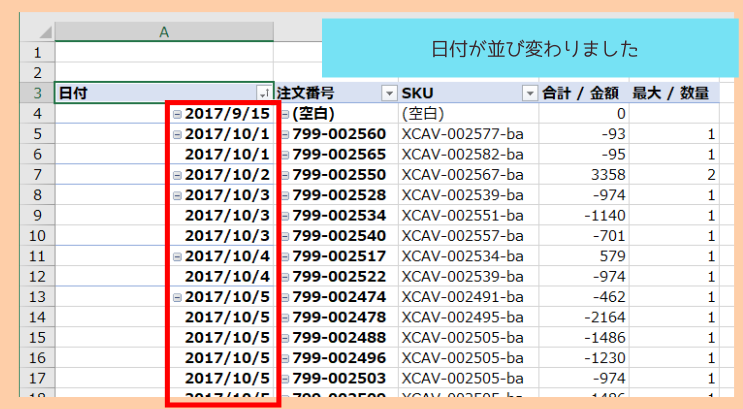
2.並べ替えをすることで日付順に並びます。
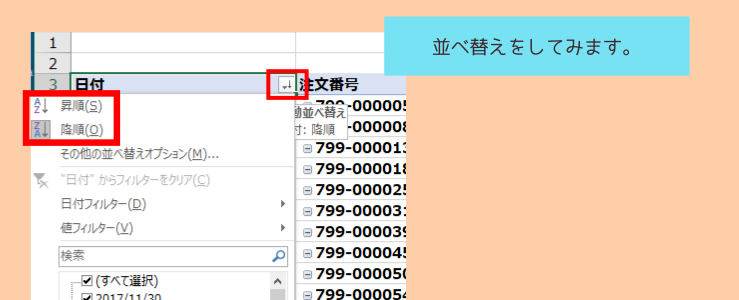
並び変わりました。
さいごに
非常に簡単でした。グループ解除をすることでやりたいことができるようになりました。
ピボットで集計をした後でデータとして使うとなると、「グループ」がデータとして使いにくくなる場合が多いので今回紹介しました。
ピボットテーブルは簡単に集計ができるのでぜひ使っていきましょう。