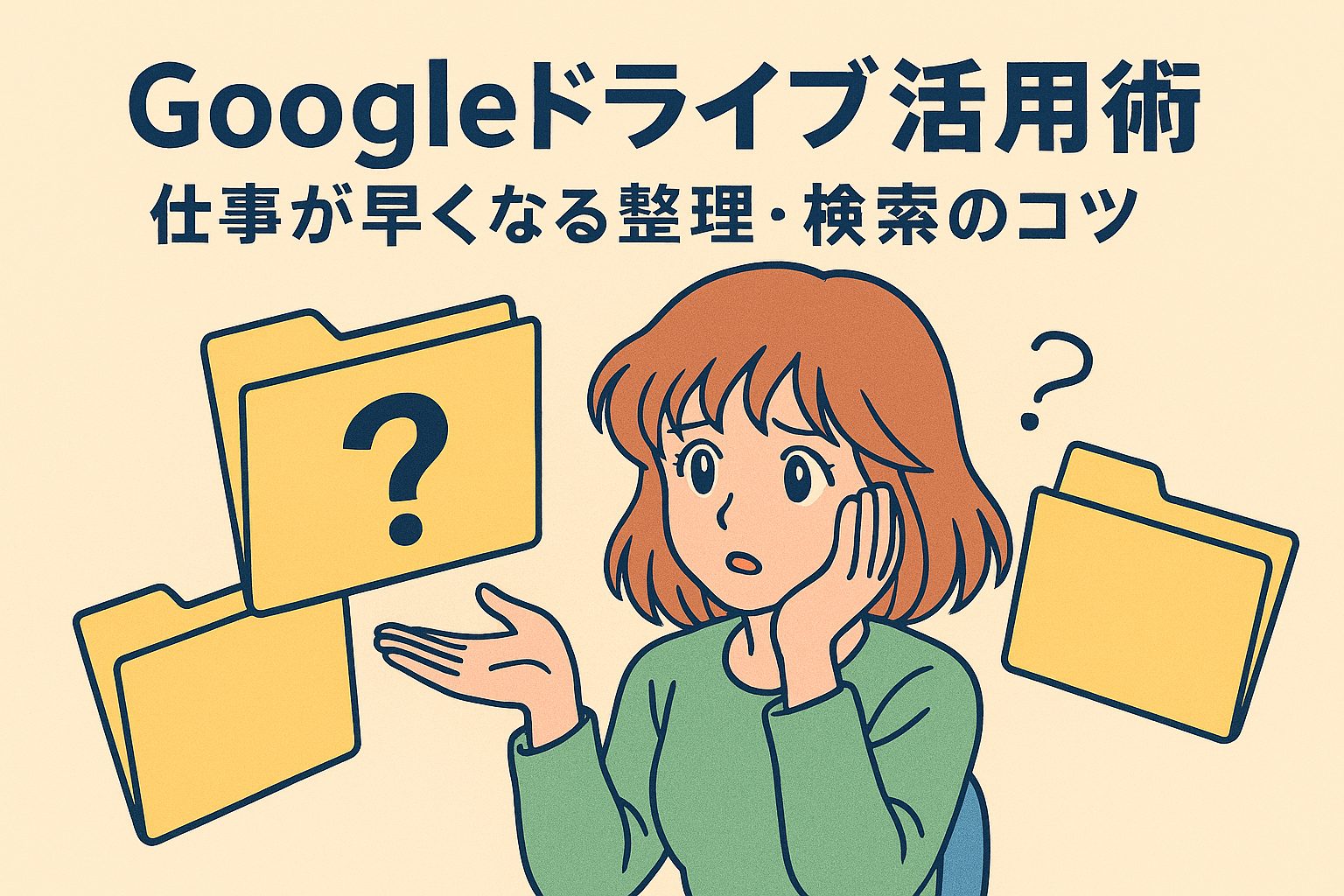
仕事のファイル管理にGoogleドライブを使っている人は多いですが、
- ファイルが増えすぎて見つからない
- フォルダ構成がごちゃごちゃ
- 結局ローカル検索の方が早い
と感じている人も少なくありません。
実はGoogleドライブは、「保存場所」ではなく
整理と検索を前提に使うことで、仕事効率を大きく改善できるツールです。
この記事では、今日から使えるGoogleドライブ整理・検索の実践的なコツを紹介します。
1. フォルダ階層は「浅く」作るのが基本
Googleドライブでよくある失敗が、
「年度 → 部署 → プロジェクト → 種別…」と
フォルダを深く作りすぎることです。
おすすめは以下の考え方です。
- フォルダ階層は 2〜3階層まで
- 分類はフォルダより「検索」に任せる
- 細かい振り分けはしない
フォルダは「置き場所」ではなく、
仕事のカテゴリを示す目印として使うのがポイントです。
2. ファイル名ルールを決めるだけで検索が激変する
Googleドライブの検索精度を最大限活かすには、
ファイル名の付け方が非常に重要です。
おすすめの例:
2026-04_顧客A_打ち合わせ議事録
2026-04_プロジェクトX_進捗資料
ポイントは以下の3点です。
- 日付は「YYYY-MM」で統一
- 固有名詞(顧客名・案件名)を必ず入れる
- 曖昧な「資料」「メモ」だけにしない
これだけで、検索ヒット率は大きく変わります。
3. 「検索オプション」を使いこなす
Googleドライブは、
実は 高度な検索オプションが用意されています。
検索ボックス右側のアイコンから、
- ファイル種類(PDF / スプレッドシートなど)
- 所有者
- 更新日
- キーワード(含む語句)
を指定できます。
特に便利なのは、
- 「PDFだけ探したい」
- 「最近更新されたファイルを探したい」
といったケースです。
「思い出す」より 条件で絞り込む 意識に切り替えましょう。
4. スター機能で「一時的に」目立たせる
よく使うファイルをずっと探しているなら、
スター機能を活用しましょう。
- 今週使う資料
- 打ち合わせ中のファイル
- 一時的に頻繁に開くもの
をスター付きにします。
重要なのは、
使い終わったらスターを外すことです。
恒久的なお気に入りではなく、
「今だけ目立たせる」使い方が最適です。
5. 「共有ドライブ」は個人管理と分ける
チームでGoogleドライブを使っている場合、
- 自分用のファイル
- チーム共通のファイル
を混在させると管理が破綻しやすくなります。
可能であれば、
- 個人:マイドライブ
- チーム:共有ドライブ
と役割を完全に分けましょう。
「誰が管理者か」「どこに保存すべきか」が明確になり、
探す時間が大幅に減ります。
6. コメントと提案機能で「ファイル往復」を減らす
Googleドキュメントやスプレッドシートでは、
- コメント
- 提案モード
を使うことで、
- メール添付
- 別ファイル作成
といった無駄なやり取りを減らせます。
「最新版がどれか分からない」問題は、
Googleドライブ内で完結させるのが最も効率的です。
7. 「検索できないものは不要」と割り切る
最後に意識したいのが、この考え方です。
探せないファイルは、存在しないのと同じ
古くて使わないファイルは、
- アーカイブフォルダにまとめる
- 思い切って削除する
ことで、検索精度と判断スピードが上がります。
Googleドライブは容量よりも
**「探すコスト」**が一番の敵です。
まとめ:フォルダ整理より「検索前提」が仕事を早くする
Googleドライブを仕事で活用するコツは、
- フォルダは最小限
- ファイル名に情報を持たせる
- 検索と絞り込みを前提に使う
この3点に集約されます。
保存場所に悩む時間を減らし、
探さず見つかる環境を作るだけで、
日々の仕事は驚くほどスムーズになります。
本記事は生成AIを活用して作成した内容を、そのまま掲載しています。内容の精査や事実確認は行っていないため、誤りや最新でない情報が含まれている可能性があります。実際に利用・判断される際は、必ず公式サイト等の一次情報をご確認ください。