
ピボットテーブルはとっても便利ですが、細かく調節しようとするとうまくいかない時があります。
下図のようにデータを絞り込むため、複数の項目で集計したい時、「行」にその項目をあてはめます。
しかし、1つの列に複数の項目が表示されてしまい、表として使いにくい時があります。
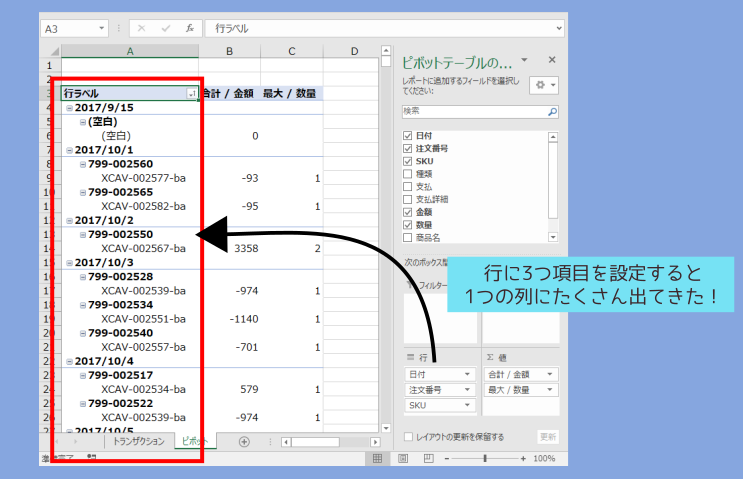
[voice icon=”https://route40.me/wp-content/uploads/2017/06/route_san03.png” name=”ルートさん” type=”l”]上記の例は「日付」「注文番号」「SKU」という3つの項目を「行」に設定すると、1つの列に複雑に表示されてしまいました。[/voice]
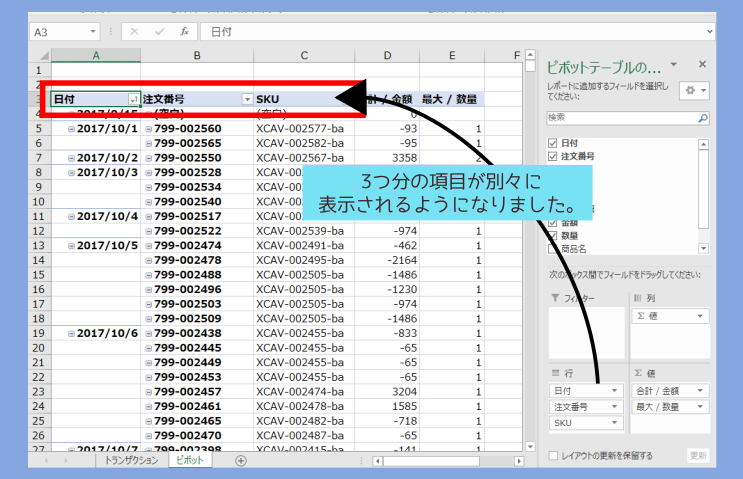
今回は、表として見やすく使えるように、複数項目がすべて違う「行」に表示されるように設定する方法を紹介します。
[voice icon=”https://route40.me/wp-content/uploads/2017/06/route_san03.png” name=”ルートさん” type=”l”]
お知らせ
他にもこんなページがあります。ぜひ参考にしてみてください。
ピボットが言うこと聞かない!日付で並び替えしてくれない時の対処法
vlookupで表を合体!別のデータから検索する方法【Excelのレシピ】
数字や金額をまとめる!一気に計算!ピボットを使おう【Excelのレシピ】
[/voice]
いきなり解決
「レポートのレイアウト」を変更して直します。
修正方法
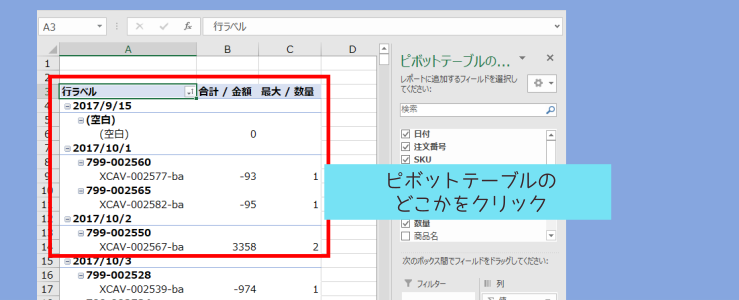
1.ピポットテーブルのどこかをクリックします。
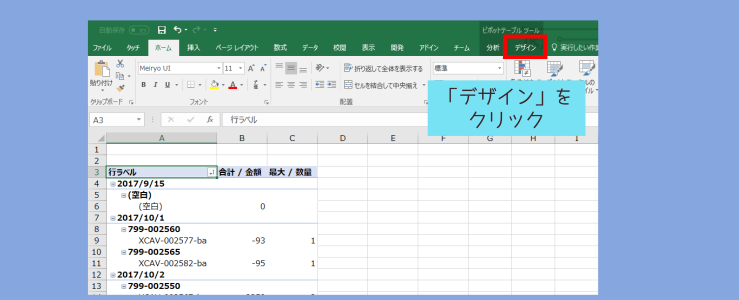
2.画面上のタブに表示されている「デザイン」をクリックします。
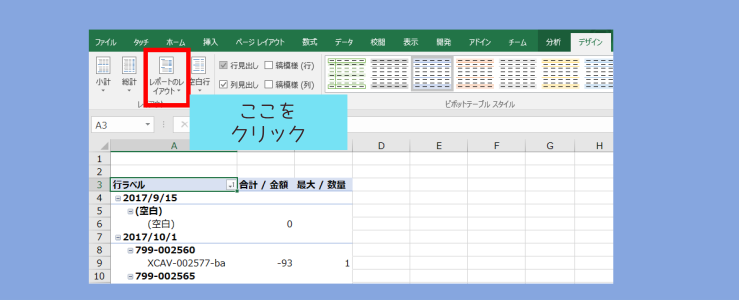
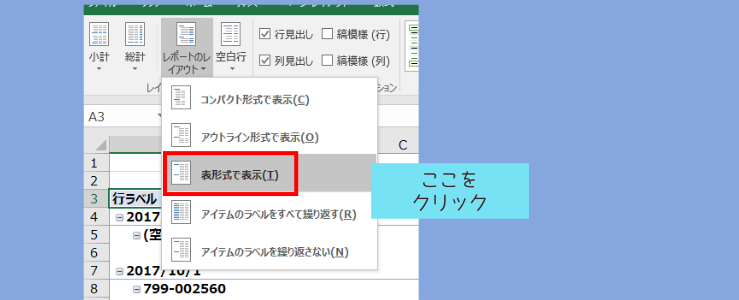
3.下図のように「レポートのレイアウト」をクリックします。
4.「表形式で表示」をクリックします。
以上で完成です。簡単でした。
さいごに
ピボットは簡単に集計してくれるので便利です。
特に、vlookup関数と一緒に使うと、プログラミングを覚えなくても大体のデータ集計ができるので大変便利です。
[btn class=”simple”]vlookupで表を合体!別のデータから検索する方法【Excelのレシピ】[/btn]
お仕事でも使う機会が多いので是非覚えてみてください。