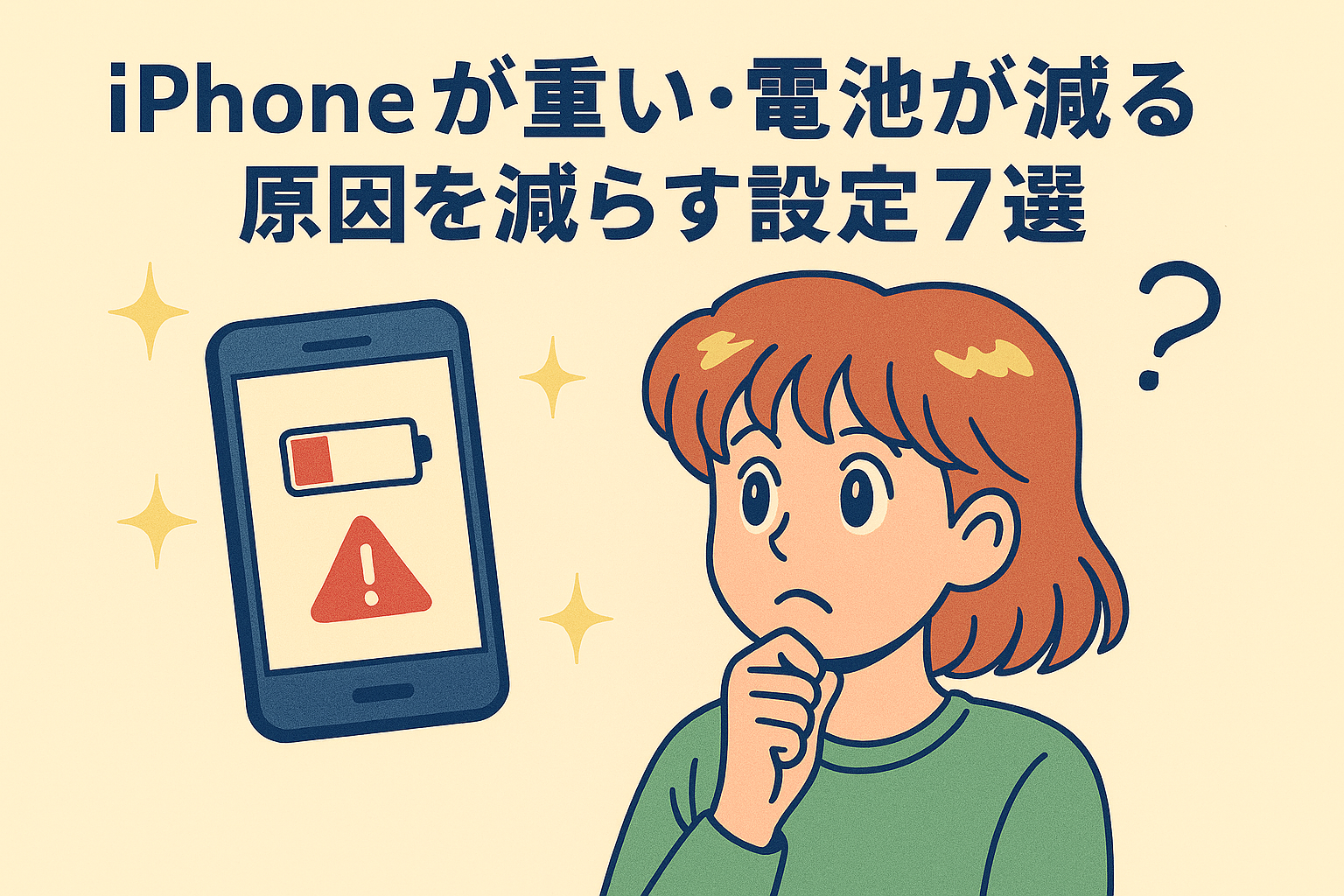
「最近iPhoneが重い気がする」
「特に何もしていないのに電池の減りが早い」
こう感じている人は少なくありません。
バッテリーの劣化も原因の一つですが、実は 設定の見直しだけで改善するケース も多くあります。
この記事では、iPhoneが重くなる・電池を消耗しやすくする原因を減らす設定を7つ紹介します。
どれも今日からすぐに試せるものばかりです。
1. アプリの「バックグラウンド更新」を見直す
アプリのバックグラウンド更新は、使っていない時でもアプリが通信・処理を行う機能です。
便利な反面、電池消費と動作への負担が大きくなります。
設定手順
設定 → 一般 → Appのバックグラウンド更新
- 本当に必要なアプリだけON
- 迷ったら「Wi‑Fiのみ」がおすすめ
2. 位置情報サービスを必要最小限にする
位置情報を常に取得しているアプリが多いと、
バッテリー消費が加速します。
設定手順
設定 → プライバシーとセキュリティ → 位置情報サービス
- 「常に許可」を減らす
- 「このAppの使用中のみ」に変更
- 使っていないアプリはOFF
3. 不要な通知を減らす
通知は画面点灯・通信を伴うため、
積み重なると電池を大きく消耗します。
設定の見直しポイント
設定 → 通知
- 重要でないアプリの通知はOFF
- バナー表示・ロック画面表示も整理
- 集中モードと併用すると効果大
4. 視差効果・アニメーションを減らす
画面切り替えのアニメーションや視差効果は見た目はきれいですが、
古めの機種では動作が重くなる原因になります。
設定手順
設定 → アクセシビリティ → 動作 → 視差効果を減らす
- ONにすると動作が軽く感じることも
- 電池消費もわずかに改善
5. 不要なウィジェットを削除する
ホーム画面やロック画面のウィジェットは、
裏で定期的に情報を更新しています。
- 天気
- ニュース
- SNS系
などは特に注意が必要です。
👉 使っていないウィジェットは整理するだけでも効果があります。
6. 「低電力モード」を状況に応じて使う
電池が減ると自動で案内される低電力モードですが、
常用しても問題ありません。
設定手順
設定 → バッテリー → 低電力モード
- バックグラウンド処理を抑制
- メール取得やエフェクトを制限
- 電池の持ちが体感で変わる
7. iOSアップデート後は数日様子を見る
アップデート直後は、
- 写真の再解析
- インデックス再作成
などが行われるため、
一時的に重く・電池消費が増えることがあります。
💡 数日〜1週間ほどで落ち着くケースが多いので、
すぐに不具合と判断しないのも大切です。
それでも改善しない場合に確認したいこと
- バッテリーの最大容量
設定 → バッテリー → バッテリーの状態と充電
- 著しく減っている場合は交換検討
- 常に重い場合はアプリの入れすぎも原因
まとめ:設定を見直すだけで体感はかなり変わる
iPhoneの動作や電池持ちは、
ハードだけでなく設定に大きく左右されます。
- 不要な動作を減らす
- 常に動いている機能を止める
- 使い方に合った設定にする
これだけでも、「まだまだ使える」と感じられるはずです。
本記事は生成AIを活用して作成した内容を、そのまま掲載しています。内容の精査や事実確認は行っていないため、誤りや最新でない情報が含まれている可能性があります。実際に利用・判断される際は、必ず公式サイト等の一次情報をご確認ください。